


spacedesk - USB Display for PC
4.5223.00 レビュー
アプリの仕様
- バージョン
- 2.1.38
- 更新日
- ライセンス
- Free
- ダウンロード数
- 10,000,000+
- デベロッパー
- datronicsoft Technology GmbH
- カテゴリ
- 仕事効率化
- プラットフォーム
- Android, iOS
スクリーンショット
 分析者 AppCompare
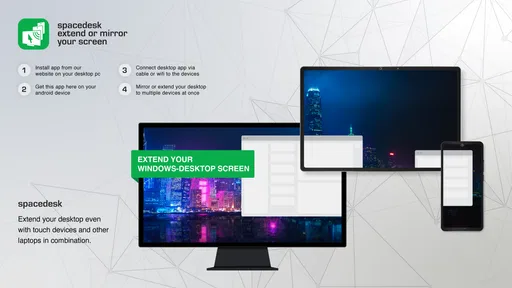
ノートパソコンの画面だけでは作業領域が足りないと感じるなら、spacedesk - USB Display for PCはかなり現実的な選択肢です。私はこのアプリを、Android端末をパソコンの追加ディスプレイとして使うための仕事効率化アプリとして試しました。単にパソコンの画面をスマートフォンへ映すだけではなく、表示を広げて別の作業場所にできる点が、このアプリのいちばん大きな魅力です。
たとえば、パソコン本体には文章作成画面を置き、スマートフォンやタブレット側には資料、チャット、音楽プレーヤー、メモを表示する、といった使い方ができます。画面共有やミラーリングも選べるため、用途によって表示方法を変えられます。無料で始められるので、専用モニターを買う前に「自分は本当に2画面を使うのか」を確かめたい人にも向いています。
画面を増やす機能が、作業の流れをどう変えるか
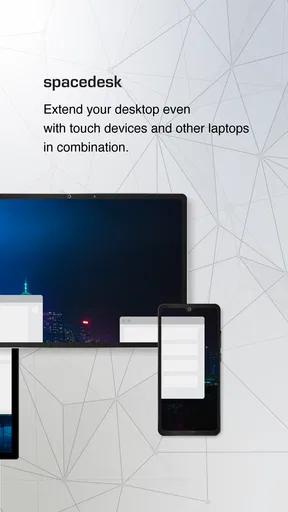
私が特に便利だと感じたのは、スマートフォンを単なるリモート操作用の画面ではなく、パソコンの横に置く補助ディスプレイとして扱えることです。パソコンで主作業を続けながら、もう一方の画面に確認用の情報を逃がせます。ウィンドウを何度も最小化したり、タブを切り替えたりする回数が減るので、作業の中断が少なくなります。
この違いは、文章を書くときに分かりやすく出ます。私はパソコン側で原稿を編集し、もう一方の画面に参照資料を置く使い方が合っていると感じました。資料を見ながら入力する場合、同じ画面内でウィンドウを重ねるより、視線の移動が自然です。表計算では入力画面と確認用の一覧を分けられ、オンライン会議では通話画面を補助側へ移して、パソコン側をメモに使えます。
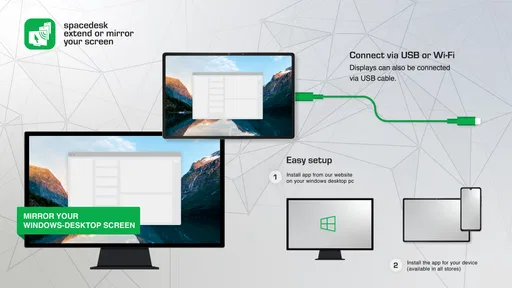
ミラーリングは、別の場所にいる人へ同じ画面を見せたいときや、パソコンの表示を手元の端末から確認したいときに便利です。一方、拡張表示は自分の作業スペースを増やすための機能です。私は普段の仕事では拡張表示を中心に使い、説明や確認が必要なときだけミラーリングへ切り替えるのが分かりやすい使い分けだと思いました。
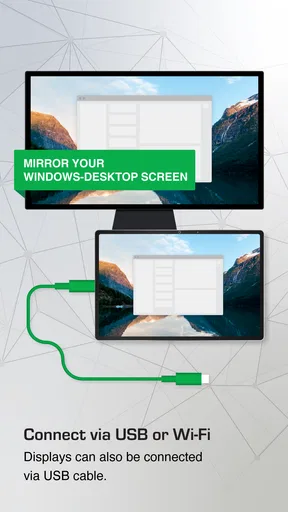
接続方法としてUSB、Wi-Fi、LANに対応しているのも実用面で重要です。Wi-Fiはケーブルが邪魔にならず、机の上で端末を好きな位置に置きやすい方法です。LANは同じネットワーク環境で安定性を重視したい場合に検討しやすく、USBは無線環境に左右されたくない場面で候補になります。どれが最適かは、端末の置き場所とネットワークの状態で変わります。
最初の接続で確認したいこと
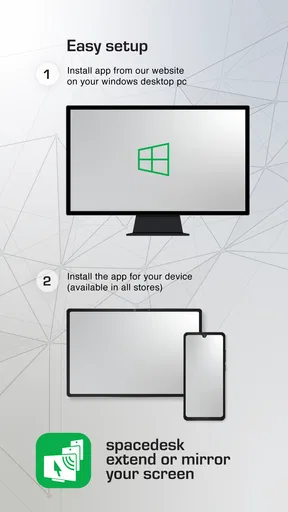
このアプリ単体だけで完結するというより、パソコン側にもspacedeskの仕組みを用意して使うタイプです。私は最初に、パソコン側が接続を受け付ける状態になっているかを確認してから、モバイル端末側で接続先を選ぶ流れにすると迷いにくいと感じました。端末を開いた瞬間に自動で何でも表示される類のアプリではないため、初回だけは接続の順番を意識したほうがスムーズです。
選ぶ前に読んでおきたい記事

Tile Explorerは中断や通信断からどこまで戻れるか

Uber Eatsの価値は料理選びから「待ち時間の見える化」へ

テレビのリモコンが見つからない夜に、スマホが頼れる一台になる理由

8 Ball Poolへ移る価値はあるか 狙いと手球の位置を読む対戦の魅力

Family Spaceの位置共有は、家族の連絡をどう穏やかにするか

キャンディークラッシュは失敗しても戻れるか あと一手の判断と中断時の注意点
Wi-Fi接続で見つからないときは、まずパソコンと端末が同じネットワークにいるかを確認します。自宅や職場のネットワークでは、同じ無線名に接続していても、機器同士の通信が制限されている場合があります。その場合、アプリの不具合と決めつける前にネットワーク側を確認するのが近道です。USBやLANを試せる環境なら、原因の切り分けにも役立ちます。
接続後は、端末を縦向きのまま使うか、横向きにして横長の作業領域として使うかで印象が変わります。文章や縦長の資料には縦向きが合いますが、複数のウィンドウを並べるなら横向きのほうが自然です。私は端末をスタンドに固定し、必要な情報だけを置く使い方が最も快適でした。手で持って使うより、視線の位置を決めたほうが追加画面としての価値を感じやすくなります。
日常の作業で感じた実際の効果
現実的な例として、私はノートパソコンで長い文章を作りながら、スマートフォン側に参考にしているメモを表示する場面を想定しました。以前なら、資料を確認するたびに別のウィンドウを前面へ出していましたが、追加画面に置くと本文の位置を保ったまま確認できます。小さな画面でも、通知や短いメモのような常時確認する情報には十分役立ちます。
ただし、追加画面に何でも詰め込むと、かえって集中しにくくなります。私はチャット、メール、動画、資料をすべて同時に表示するより、今の作業に直接関係するものを一つだけ置くほうが効果的だと思いました。spacedeskは画面を増やす道具なので、表示する内容の整理まで自動でしてくれるわけではありません。使う側が役割を決めると、便利さがはっきりします。
動画や動きの多い画面を表示する用途では、専用モニターと同じ感覚を期待しないほうがよいでしょう。文字、表、静止画、管理画面のような内容なら追加表示の恩恵を受けやすい一方、細かな動きや反応速度を重視する作業では接続環境の影響を受けやすくなります。私は仕事用の補助画面として評価しますが、ゲーム用の本格的な表示機器の代わりとは考えていません。
いちばん相性が良い場面
このアプリが特に力を発揮するのは、机の広さや予算の都合で、常設の外部モニターを置きにくい人です。自宅で一時的に作業場所を作るとき、出張先で荷物を増やしたくないとき、家族と共有しているパソコンで短時間だけ画面を増やしたいときに、手元のモバイル端末を活用できます。専用モニターのように設置場所を固定しなくてよい点は、かなり大きな利点です。
学生なら、パソコン側でレポートを書き、端末側で講義資料や参考メモを確認する使い方が考えられます。仕事では、メイン画面を編集、追加画面を進行表や連絡用の画面に分けると、作業の切り替えを減らせます。写真やデザインの確認では、作業画面とは別に素材一覧を置く使い方もできます。ただし、色の正確さや広い表示領域が重要なら、専用ディスプレイのほうが適しています。
私なら、まず「常に見る補助情報」を一つ決めて使い始めます。たとえば、原稿を書く日は資料、会議の日はメモ、表計算の日は確認用の一覧という具合です。用途を固定すると、端末をどこに置くか、縦横どちらにするか、どの接続方法が合うかも判断しやすくなります。最初から万能な2画面環境を作ろうとするより、ひとつの作業上の不便を解消するほうが成功しやすいです。
もう一つの面白い使い方は、パソコンの状態を離れた位置から確認することです。端末を机の端や視線の入りやすい場所に置けば、メイン画面を開いていなくても補助情報を見られます。これは、作業中に別の画面を頻繁に確認したい人には便利ですが、端末を持ち歩きながら快適に操作する用途とは少し違います。画面を増やす目的で置き場所を決めるのがポイントです。
便利さの裏側にあるトレードオフ
最初に理解しておきたいのは、モバイル端末が専用モニターと同じ役割を完全に果たすわけではないことです。画面サイズが小さい端末では、表示できる情報量に限界があります。解像度や文字の見え方によっては、細かい表や長いコードを読むのが疲れます。私は追加画面には短い情報や補助的なウィンドウを置き、長時間読むものは大きな画面に残すのがよいと思います。
無線接続は手軽ですが、ネットワークの混雑や距離の影響を受ける可能性があります。表示の遅れが気になるときは、端末をパソコンの近くに置き、不要な通信を減らし、可能なら別の接続方法を試すと改善を期待できます。反対に、USBはケーブルによって机の自由度が下がります。私は、短時間の作業ならWi-Fi、安定性を優先する作業なら有線を検討する、という判断が現実的だと感じました。
また、端末を追加画面として使っている間は、当然ながらその端末を別の用途に使いにくくなります。通知を確認したい人や、同じスマートフォンで通話、撮影、入力をしたい人には不便です。古い端末を再利用する場合は問題になりにくいですが、普段使いの一台を占有するなら、専用モニターを買ったほうが結果的に楽なケースもあります。
アプリ内購入は、無料で試せる範囲を超えて使いたい人向けに用意されており、価格帯はアイテムごとに異なります。私は、まず無料で接続感覚や画面サイズとの相性を確かめてから判断するのを勧めます。追加費用を払うかどうかより先に、自分のネットワーク、端末の置き場所、必要な表示内容がこの方式に合うかを確認したほうが、後悔しにくいです。
通常の選択肢と比べたときの位置づけ
一般的な外部モニターは、表示の安定性、画面の大きさ、長時間利用のしやすさで有利です。毎日同じ机で作業し、広い画面を長時間使うなら、専用モニターのほうが快適でしょう。ケーブルをつないで映像を出すだけの環境を求める人にも、ハードウェアのほうが分かりやすい場合があります。
一方、spacedeskは、すでに持っている端末を使えることが強みです。新しい機器を置く場所がない人や、必要なときだけ追加画面が欲しい人には、専用機器より柔軟です。リモートデスクトップ系のアプリと比べると、パソコンを遠隔操作することだけが目的ではなく、パソコンの作業領域を広げる発想に向いています。外出先からパソコンを操作したい人と、机上で2画面にしたい人では、選ぶ基準が変わります。
画面共有だけを目的にするなら、会議アプリや一般的なミラーリング機能で足りることもあります。しかし、それらは同じ画面を見せる用途が中心です。自分の作業を分けるために使うなら、拡張表示に対応するspacedeskの方向性が合っています。ここを取り違えると、「映すことはできたが、作業は楽にならない」という印象になりやすいです。
誰に向き、誰には向かないか
私は、ノートパソコンで文章、表計算、資料確認、連絡対応を同時に行う人におすすめします。特に、手元に使っていないAndroid端末があり、専用モニターを常設できない人なら、試す価値があります。無料で始められるため、追加画面の習慣が自分に合うかを大きな買い物の前に確かめられるのも良いところです。
反対に、映像編集、ゲーム、色を厳密に見るデザイン作業、長時間の高負荷な表示を最優先する人には、最初から専用ディスプレイを検討したほうがよいでしょう。小さな端末を長時間見続けるのが苦手な人や、接続設定を毎回調整するのが面倒な人にも、向き不向きがあります。便利さはありますが、物理的な画面の広さや安定感まで置き換えるアプリではありません。
デベロッパーはdatronicsoft Technology GmbHで、仕事効率化の分野で長く使われてきたアプリです。平均評価は4.5で、評価数はおよそ4万7千件、インストール数は1,000万以上に達しています。対象年齢は3歳以上で、Android 5.0以上に対応しています。現在のバージョンは2.1.38です。こうした利用の広がりは安心材料になりますが、実際の快適さは端末の性能と接続環境に左右されます。
私の結論は、spacedesk - USB Display for PCは「余っているモバイル端末を、必要なときだけ補助画面に変えたい人」に非常に合うアプリだということです。画面を増やすだけで作業が自動的に効率化するわけではありませんが、表示する役割を絞り、端末を安定した位置に置けば、ウィンドウ切り替えの面倒を確実に減らせます。
無料で試せる仕事効率化アプリとして始めやすく、USB、Wi-Fi、LANを状況に応じて選べる柔軟さもあります。私は、まず短い作業で拡張表示を試し、文字の読みやすさと接続の安定性を確認してから、日常の作業へ取り入れる方法をおすすめします。専用モニターの代用品ではなく、手持ちの端末で作業環境を一段広げるための現実的な補助ツールとして見るなら、十分に魅力的なアプリです。
メリット
- USB接続ならWi‑Fi環境が不安定でも画面を拡張しやすい
- 古いPCやタブレットをサブディスプレイとして再活用できる
- 縦向き表示にも対応し、用途に合わせて画面を配置できる
- タッチ操作対応端末では簡単な入力デバイスとしても使える
- 複数の端末を接続して作業領域を広げられる
デメリット
- USB接続にはPC側で追加ドライバーの導入が必要になる
- 高解像度や動画再生では端末の発熱とバッテリー消費が増えやすい
- ゲーム用途では遅延が気になり、メイン画面には向きにくい
- 接続時に画面解像度や表示位置の調整が必要な場合がある
- PCのスリープやネットワーク変更で再接続が必要になることがある
spacedesk - USB Display for PCに関するよくある質問
spacedesk - USB Display for PCとは、どのようなアプリですか?
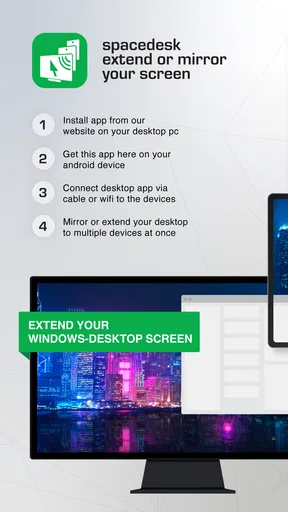
spacedesk - USB Display for PCは、AndroidやiPhone、iPadなどの端末を、Windowsパソコンの追加ディスプレイとして利用できるアプリです。メイン画面を拡張したり、同じ内容をミラーリングしたりできるため、資料を表示しながら作業したい場合や、外出先で一時的に画面を増やしたい場合に便利です。利用には、パソコン側へspacedesk DRIVERをインストールする必要があります。
使用するために、パソコン側で何を準備する必要がありますか?
モバイル端末にアプリを入れるだけでは利用できません。接続先となるWindowsパソコンへ、公式のspacedesk DRIVERを別途インストールしておく必要があります。ドライバー導入後、パソコンとスマートフォンまたはタブレットを同じネットワークに接続し、アプリから対象PCを選択します。USB接続を使う場合も、端末やWindows側の対応状況、必要な設定を事前に確認してください。
Wi-Fi接続とUSB接続では、使い勝手に違いがありますか?
Wi-Fi接続は設定が比較的簡単で、同じネットワーク上のパソコンを自動的に見つけやすい点が魅力です。ただし、ネットワークの混雑や電波状況によって遅延や画質低下が起こることがあります。USB接続は環境によって通信が安定しやすい一方、ケーブルや端末側の対応、USBテザリングなどの設定が必要になる場合があります。用途に応じて選ぶのがおすすめです。
動画視聴やゲーム用の外部モニターとして快適に使えますか?
文章作成、チャット、メール、資料、監視画面など、動きの少ない作業では十分実用的です。一方、動画編集、3Dゲーム、アクションゲームのように高いフレームレートと低遅延が求められる用途では、専用モニターほどの快適さは期待できません。実際の表示品質は、パソコンの性能、接続方法、ネットワーク速度、端末の解像度によって変わるため、補助画面として考えると満足しやすいでしょう。
接続できない、画面が遅れる場合はどう対処すればよいですか?
まず、Windowsパソコン側のspacedesk DRIVERが正しく起動しているか、両方の機器が同じネットワークに接続されているかを確認してください。VPNやファイアウォールが通信を妨げることもあります。遅延が気になる場合は、Wi-Fiルーターに近づく、他の通信を減らす、表示解像度や画質を下げる、USB接続を試すと改善する可能性があります。それでも解決しない場合は、アプリとドライバーを最新版へ更新してください。


